Kde změnu zadáte
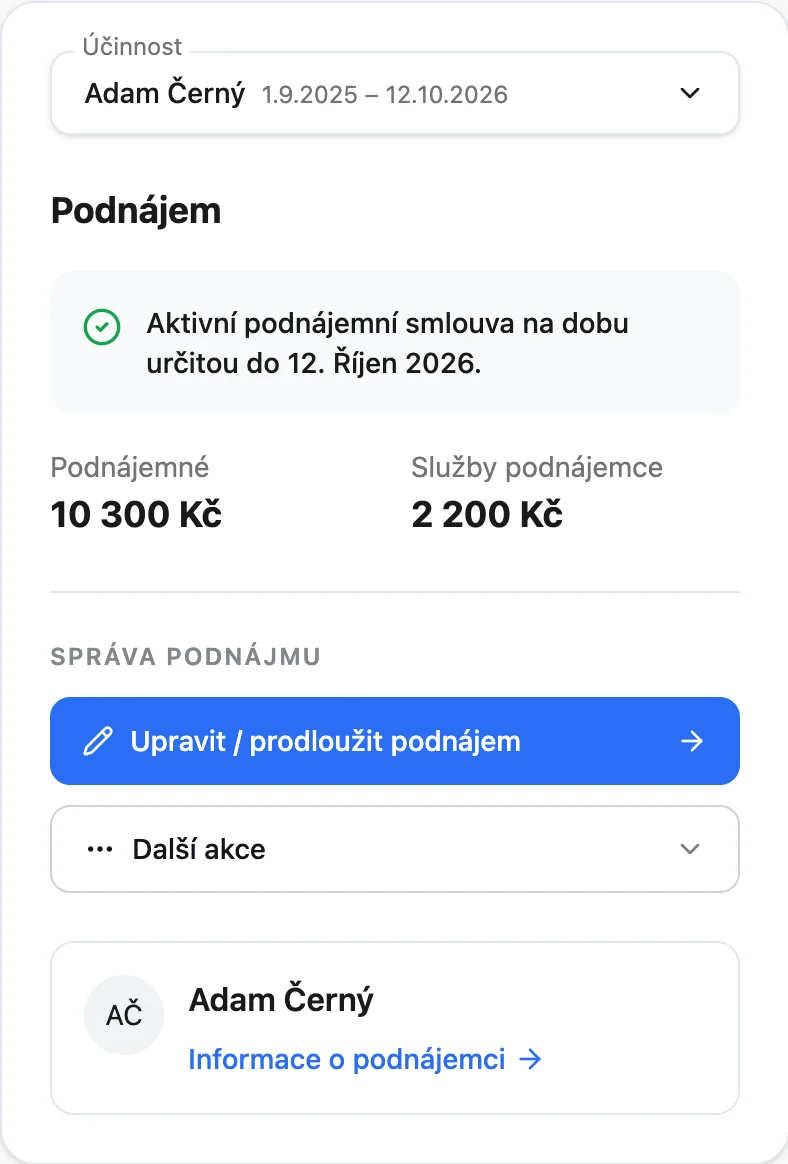
V horním menu klikněte na Nemovitosti, v seznamu na adresu bytu a otevřete záložku Podnájem. Vlevo v kartě Podnájem je pod nadpisem Správa podnájmu modré tlačítko Upravit / prodloužit podnájem s ikonou tužky. Má-li podnájem zadanou výpověď a ještě žádný navazující podnájem, najdete ho v menu Další akce pod modrým tlačítkem.
 (zobrazí obrázek v plné velikosti)
Jak změnu naplánovat
-
Klikněte na Upravit / prodloužit podnájem
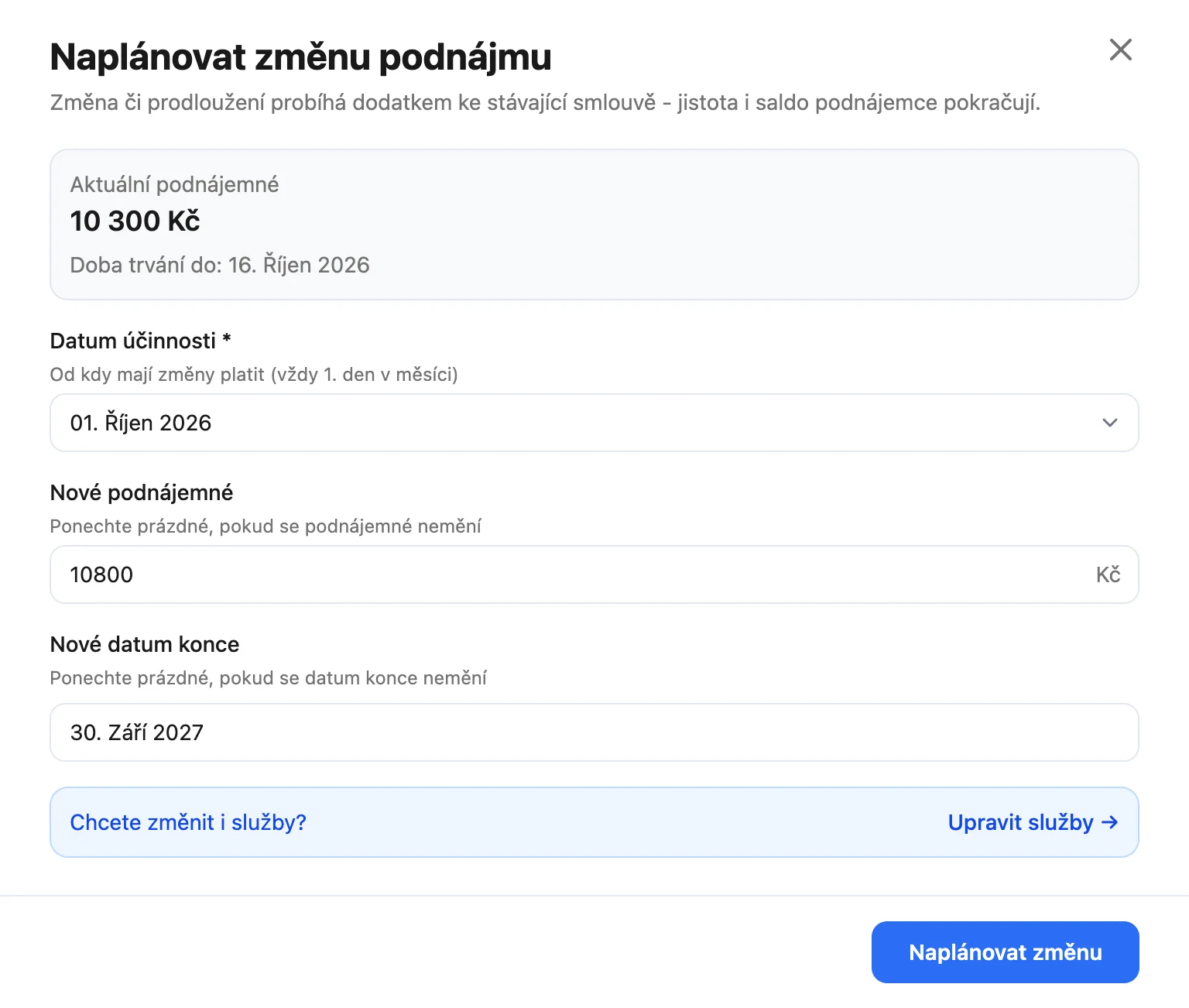
Otevře se okno Naplánovat změnu podnájmu. Nahoře v rámečku je Aktuální podnájemné a doba, na kterou je smlouva sjednaná.
-
Vyberte datum účinnosti
Změna platí vždy od 1. dne měsíce, nejdřív od příštího měsíce. V poli Datum účinnosti vyberete jeden z nejbližších dvanácti měsíců, předvyplněný je příští měsíc.
-
Zadejte nové podnájemné
Pole Nové podnájemné je předvyplněné současným podnájemným. Přepište ho na částku bez služeb podle dodatku. Když se podnájemné nemění, nechte ho, jak je.
-
Zadejte nové datum konce
Do pole Nové datum konce zadejte konec smlouvy po změně. Když konec neměníte, nechte pole prázdné a smlouva skončí v původní den. Převádí-li dodatek podnájem na dobu neurčitou, zaškrtněte místo data Změnit na dobu neurčitou, viz Změna na dobu neurčitou.
Zákon stanoví, že podnájem skončí nejpozději s nájmem (§ 2278 zákona č. 89/2012 Sb., občanský zákoník). Do kdy máte nájem s majitelem, ukazuje seznam nemovitostí pod jménem majitele.
-
Klikněte na Naplánovat změnu
Příklad na obrázku: smlouva končí 16. října 2026. Dodatek ji od 1. října prodlužuje do 30. září 2027, kdy končí i nájem s majitelem. Podnájemné zvyšuje z 10 300 Kč na 10 800 Kč.
 (zobrazí obrázek v plné velikosti)
Prodloužení do 30. září 2027 s podnájemným 10 800 Kč
Když změna mění podnájemné nebo konec smlouvy, otevře se po kliknutí místo zavření okno Změna uložena s otázkou, jestli k ní chcete vygenerovat dodatek ke smlouvě. Vypíše, co se mění, s původní a novou hodnotou. Vygenerovat dodatek ho uloží do Dokumentů bytu, Teď ne okno zavře a změna zůstane uložená i bez dodatku. Jak dodatek vypadá a jak ho vygenerovat později, popisuje návod Generování smluv a dodatků do PDF.
 (zobrazí obrázek v plné velikosti)
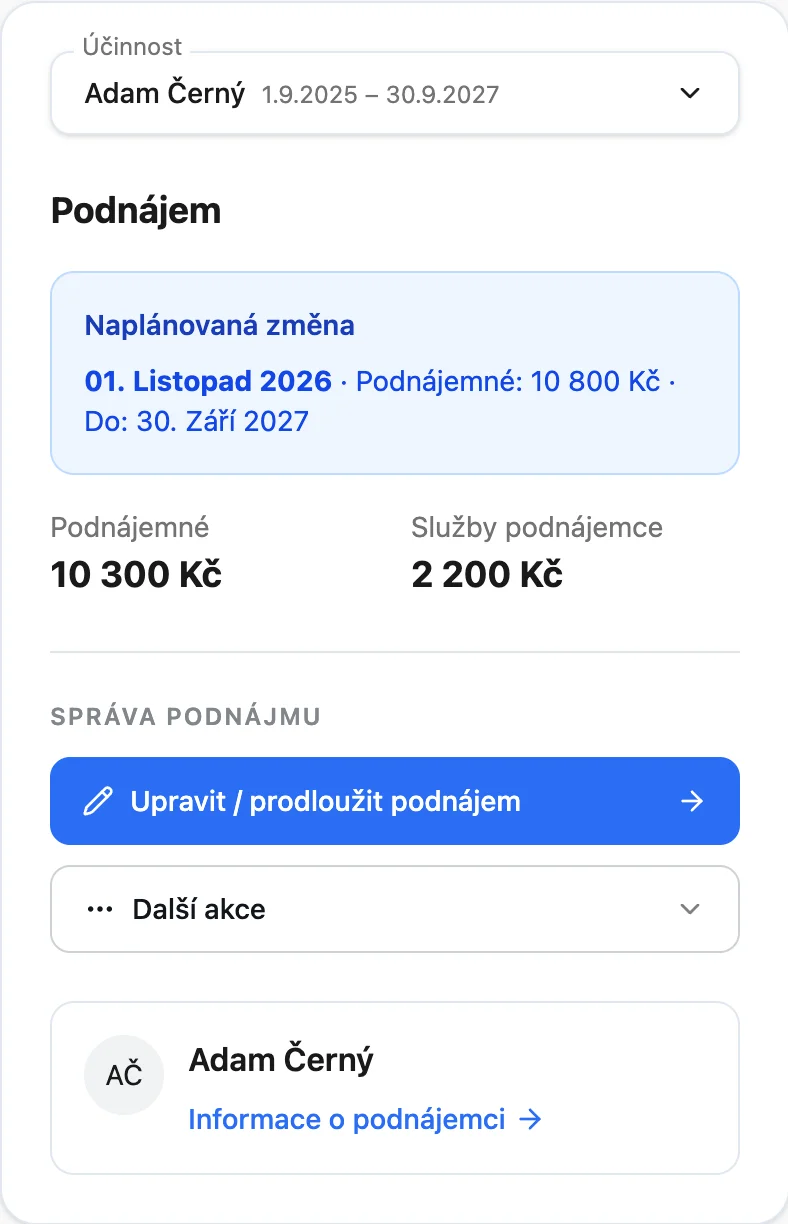
Částky pod rámečkem ukazují podmínky, které platí dnes. Nové podnájemné se tam objeví od data účinnosti.
Změna na dobu neurčitou
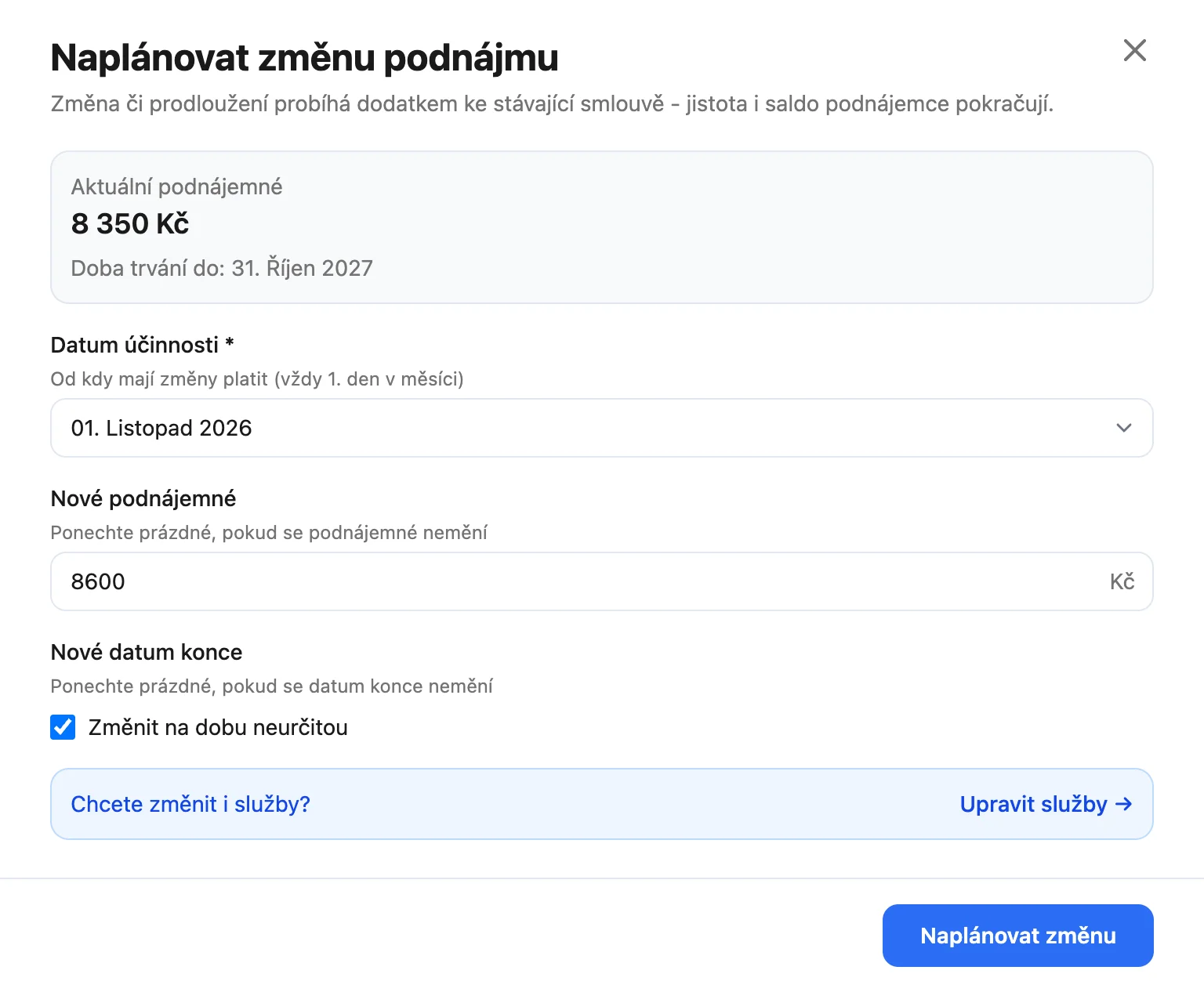
Podnájem na dobu určitou převedete dodatkem na dobu neurčitou ve stejném okně. Pod nadpisem Nové datum konce zaškrtněte Změnit na dobu neurčitou. Pole s datem zmizí, datum účinnosti a nové podnájemné vyplníte jako u prodloužení. Podnájem, který už na dobu neurčitou je, tuto volbu v okně nemá.
 (zobrazí obrázek v plné velikosti)
- Rámeček Naplánovaná změna na kartě podnájmu místo data konce ukáže Na dobu neurčitou. Věta nad ním do data účinnosti dál uvádí původní konec smlouvy.
- E-mail Oznámení o změně podnájmu uvede v řádku Doba trvání, že podnájem bude na dobu neurčitou od data účinnosti.
- Připomínky konce smlouvy aplikace k takovému podnájmu nepřipravuje. Po smazání změny je zase připraví.
- Od data účinnosti karta ukazuje Aktivní podnájemní smlouva na dobu neurčitou. Původní den konce aplikace podnájem neuzavře a předpisy vystavuje dál.
I podnájem na dobu neurčitou skončí nejpozději s nájmem, jak stanoví § 2278 občanského zákoníku.
Nabídnutý dodatek uvede v článku o době trvání původní konec smlouvy a nově dobu neurčitou. Dodatek ale potřebuje smlouvu v Dokumentech. Když tam není, okno ukáže Smlouva zatím není v dokumentech bez tlačítka Vygenerovat smlouvu. Smlouvu na dobu neurčitou aplikace nevystaví, a dokud je změna naplánovaná, podnájem už konec nemá. Máte dvě možnosti:
- Nahrajte podepsanou smlouvu do Dokumentů podnájmu a zařaďte ji jako Smlouva.
- Naplánovanou změnu smažte, vygenerujte smlouvu a změnu naplánujte znovu.
Pak dodatek vygenerujete na kartě podnájmu položkou Vygenerovat dokument v menu Další akce, jak popisuje návod Generování smluv a dodatků do PDF.
Kdy se změna projeví v předpisech
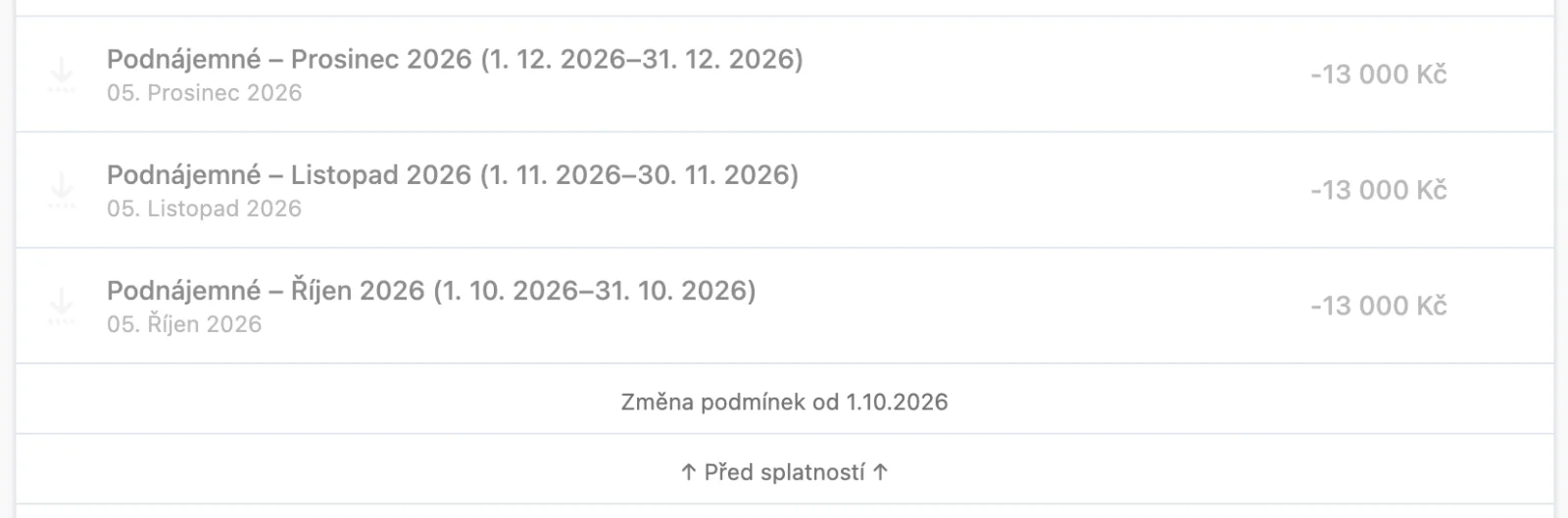
Předpis podnájemného aplikace vystavuje v den jeho splatnosti, ve výchozím nastavení 20. dne předchozího měsíce. Předpis za první měsíc s novými podmínkami tak vzniká ještě před datem účinnosti, a přesto už s novým podnájemným. Na kontě podnájmu to vidíte hned po uložení. Náhled předpisů nad oddělovačem ↑ Před splatností ↑ ukazuje od data účinnosti novou částku a řádek Změna podmínek od.
 (zobrazí obrázek v plné velikosti)
Podnájem na obrázku má splatnost 5. dne měsíce. Předpis na říjen tedy ještě nevznikl. Vznikne 5. října, už s novou částkou 13 000 Kč: 10 800 Kč podnájemné a 2 200 Kč zálohy na služby.
Od stejného měsíce se z nového podnájemného počítá i vaše provize a platba majiteli. Majitel dostává podnájemné snížené o provizi a k tomu zálohy na služby, které mu patří. Jak peníze mezi podnájemcem, vámi a majitelem tečou, vysvětluje návod Začínáme s Bytorentem.
Co se stane po uložení
- Ve výběru Účinnost nahoře na kartě přibude nová verze podnájmu se štítkem plánovaná.
- 30 dní před datem účinnosti aplikace připraví e-mail Oznámení o změně podnájmu s datem účinnosti, novým podnájemným a koncem smlouvy. Je-li do data účinnosti méně dní, připraví ho v noci po uložení. Zatím ho ale dostanou uživatelé vašeho účtu, ne podnájemce.
- V seznamu nemovitostí se pod řádkem bytu objeví řádek Nadcházející podnájem se štítkem Naplánováno, viz návod Seznam nemovitostí a barevné sekce.
- Dashboard přestane u podnájmu ukazovat upozornění Končící podnájem, viz Upozornění na dashboardu.
- V noci na 1. den měsíce účinnosti se změna stane platnou verzí podnájmu. Na kontě zůstane oddělovač Změna podmínek od a starší předpisy zůstanou podle původních podmínek, viz Změna podmínek na kontě.
Změna záloh na služby
Zálohy na služby dodatek podnájmu nemění. Mají vlastní předpis služeb s datem účinnosti na záložce Služby v detailu bytu. Jak ho změnit, popisuje návod Předpis služeb a komu zálohy patří. Odkaz Upravit služby → v okně změny podnájmu otevře místo něj okno Nový rozpis služeb. Změnu podnájmu proto uložte dřív.
Úprava a zrušení naplánované změny
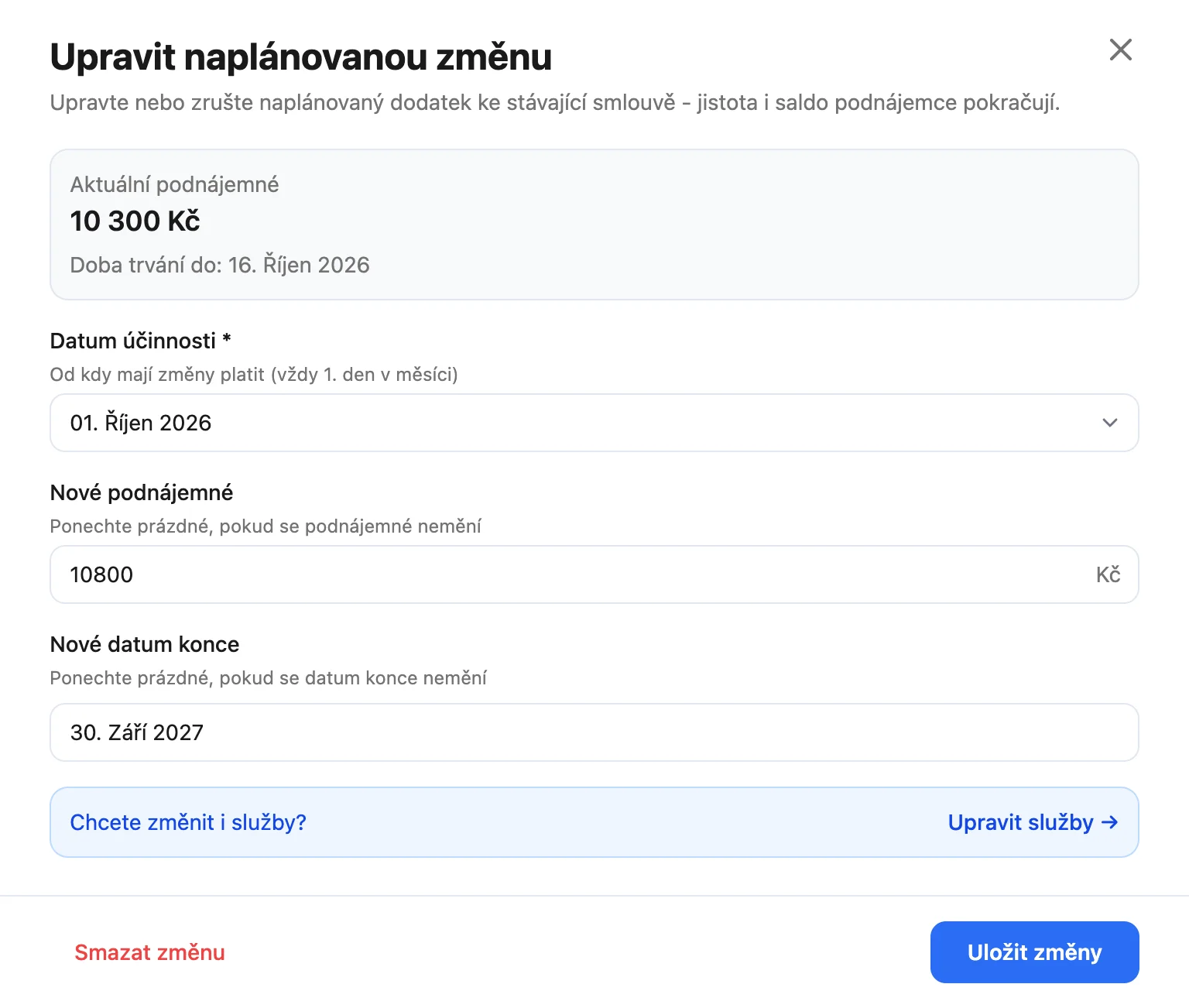
Dokud změna nezačne platit, můžete ji upravit. Klikněte na kartě podnájmu na rámeček Naplánovaná změna nebo na Upravit / prodloužit podnájem. Otevře se okno Upravit naplánovanou změnu s uloženými údaji.
 (zobrazí obrázek v plné velikosti)
- Jiné datum, částka nebo konec: změňte je a klikněte na Uložit změny. Dodatek k upravené změně aplikace sama nenabídne, vygenerujete ho na kartě podnájmu položkou Vygenerovat dokument v menu Další akce.
- Doba neurčitá: u změny na dobu neurčitou je v okně Změnit na dobu neurčitou zaškrtnuté. Když ho odškrtnete a datum necháte prázdné, změna podnájmu vrátí konec, který má smlouva dnes. Vyplněné datum se stane novým koncem.
- Zrušení: klikněte vlevo dole na Smazat změnu a potvrďte dotaz „Opravdu zrušit naplánovanou změnu?“. Podnájem pak běží dál podle současných podmínek.
Je-li ke smlouvě už vystavený dodatek, okno to nad tlačítky připomene rámečkem K této smlouvě je už vystavený dodatek. Po smazání změny dodatek zůstane v Dokumentech bytu a přestane smlouvě odpovídat. Smažte ho tam, nebo k nové změně vystavte nový.
Předpis, který už podle naplánované změny vznikl, úprava ani zrušení nepřepočítá. Změnu, která už platí, upravit nejde. Další dodatek zapíšete jako novou změnu.
Co dál
- Podnájemce místo prodloužení odchází? Postup popisuje návod Výpověď podnájmu a co se stane s předpisy.
- Jak číst konto podnájmu po změně podmínek, vysvětluje návod Konto podnájmu, saldo a kdo dluží.